
Bismillah,
Pada tulisan ini kita akan belajar menggunakan corelDraw. versi yang akan kita gunakan adalah CorelDraw X5 tetapi bagi anda yang menggunakan versi lain tidak perlu khawatir karena fitur dan cara penggunaannya tidak akan jauh berbeda.
untuk mempermudah kita belajar, mari kita kenali dulu antarmuka corelDraw X5 berikut ini.
- Toolbox berisikan peralatan-peralatan untuk membuat, mengisi/ mewarnai dan memodifikasi objek dalam sebuah dokumen

- Standard toolbar berisikan shortcuts dari menu-menu dan perintah-perintah dasar seperti membuka, menyimpan dan mencetak dokumen. beberapa shortcut lainnya digunakan untuk keperluan yang lebih spesifik dan akan kita bahas saat digunakan nanti.
- Menu bar berisikan menu-menu dalam bentuk drop-dawn menu.
- Title bar menampilkan judul dari dokument yang sedang aktif.
- Property bar berisikan kontrol yang akan berubah sesuai dengan tool yang sedang aktif. sebagai contoh, saat anda sedang menggunakan Text tool maka property bar akan berisi kontrol-kontrol untuk membuat atau memodifikasi text.
- Docker memudahkan anda mengakses perintah-perintah dan pengaturan-pengaturan yang berhubungan dengan sebuah tool atau objek.
- Rulers digunakan untuk melihat ukuran dan posisi sebuah objek dalam sebuah dokumen.
- Document navigator digunakan untuk menambahkan halaman, ataupun berpindah dari satu halaman ke halaman lain dalam sebuah dokumen.
- Dokument window adalah area kerja atau tempat yang akan kita gunakan untuk membuat atau memodifikasi dokumen. Area ini dibatasi oleh dua scroll bar dibagian kanan dan bawahnya.
- Document page adalah sebuah kotak yang mewakili bagian atau area yang dapat dicetak dari sebuah dokumen, artinya semua objek yang berada diluar kotak ini tidak akan ikut tercetak saat kita melakukan pencetakan dokumen.
- Document palette memungkinkan anda untuk melihat warna-warna yang sudah digunakan dalam dokumen anda.
- Color palette berisikan warna-warna yang akan kita gunakan selama bekerja.
- Status bar berisikan informasi tentang sifat atau ciri dari sebuah objek seperti tipe objek, ukuran, warna, isi dan sebagainya.
setelah anda mengenal bagian-bagian dari corelDraw secara umum, berikutnya kita akan mengenal bagian Toolbox secara lebih detil.
TOOLBOX
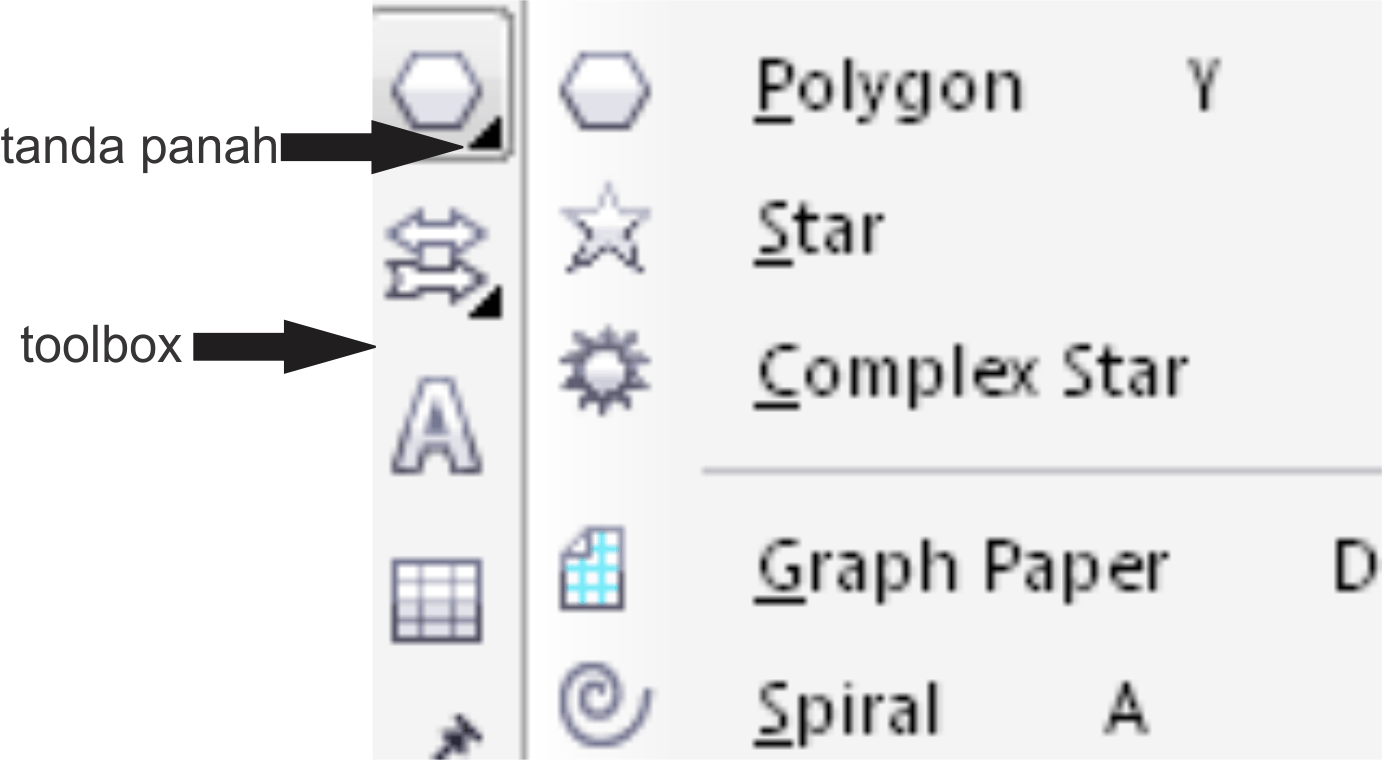
Pada bagian toolbox terdapat peralatan-peralatan yang dapat digunakan untuk menggambar atau mengubah gambar. Beberapa icon mewakili kumpulan dari beberapa tool dan dapat di akses dengan menekan tanda panah kecil pada bagian kanan bawah icon tersebut.

Pick Tool digunakan untuk memilih, mengubah ukuran, memiringkan atau memutar objek.
 Shape tools digunakan untuk menggambar berbagai macam bentuk
seperti persegi empat, lingkaran, bintang, poligon, spiral. Selain tool yang ada pada gambar diatas masih ada beberapa shape tool yang dapat anda gunakan seperti bentuk spanduk dan flowchart.


 Cropping and erasing tools digunakan untuk menghapus atau menghilangkan bagian-bagian dari sebuah objek.


setelah anda mengenal sebagian besar tool yang ada pada corelDraw, pada tulisan berikutnya (belajar corelDraw bagian.02) kita akan belajar cara menggunakan tool-tool tersebut saat bekerja dengan dengan objek. Silahkan buka corelDraw anda dan cobalah untuk menggunakan tool-tool diatas agar lebih paham tentang fungsi dan karakter dari masing-masing tool. sampai bertemu pada tulisan selanjutnya. semoga bermanfaat.


